Anleitung
Wunschliste mit Links erstellen: Wünsche aus allen Shops sammeln
Eine Wunschliste mit Links erstellst du, indem du pro Wunsch den Produktlink aus dem Shop kopierst und in eine Liste einfügst, die an keinen Shop gebunden ist. Die teilst du dann über einen einzigen Link, und wer schenkt, landet mit einem Klick beim richtigen Produkt. Hier stehen die Wege im Vergleich, die Schritte und die Antwort auf die häufige Frage, ob das auch bei MediaMarkt im Shop geht.
Vier Wege zur Liste mit Links
Welcher Weg passt, hängt davon ab, wie viele Wünsche es sind und wie viele Leute etwas kaufen. Sobald mehr als zwei Personen schenken, zählt vor allem eines: Sieht jeder, was schon vergeben ist?
| Weg | Passt für | Grenze |
|---|---|---|
| Links in einer Nachricht | Zwei oder drei Wünsche an eine Person | Niemand sieht, was schon vergeben ist, und die Nachricht rutscht im Chat nach oben |
| Geteilte Tabelle oder Notiz | Familien, die das ohnehin nutzen | Alle tragen von Hand ein, wer was kauft, und das Kind sieht es mit |
| Liste im Shop | Wünsche aus einem einzigen Shop | Auf dem Amazon-Wunschzettel stehen zum Beispiel Artikel von Amazon |
| Wunschliste für alle Shops | Wünsche aus mehreren Shops oder ohne Shop | Bild und Preis kommen nicht bei jedem Shop von selbst |
Schritt für Schritt
Die Anleitung mit allen Einzelheiten steht unter Wunschliste erstellen. Im Browser musst du nichts installieren, die App bekommst du unter Download.
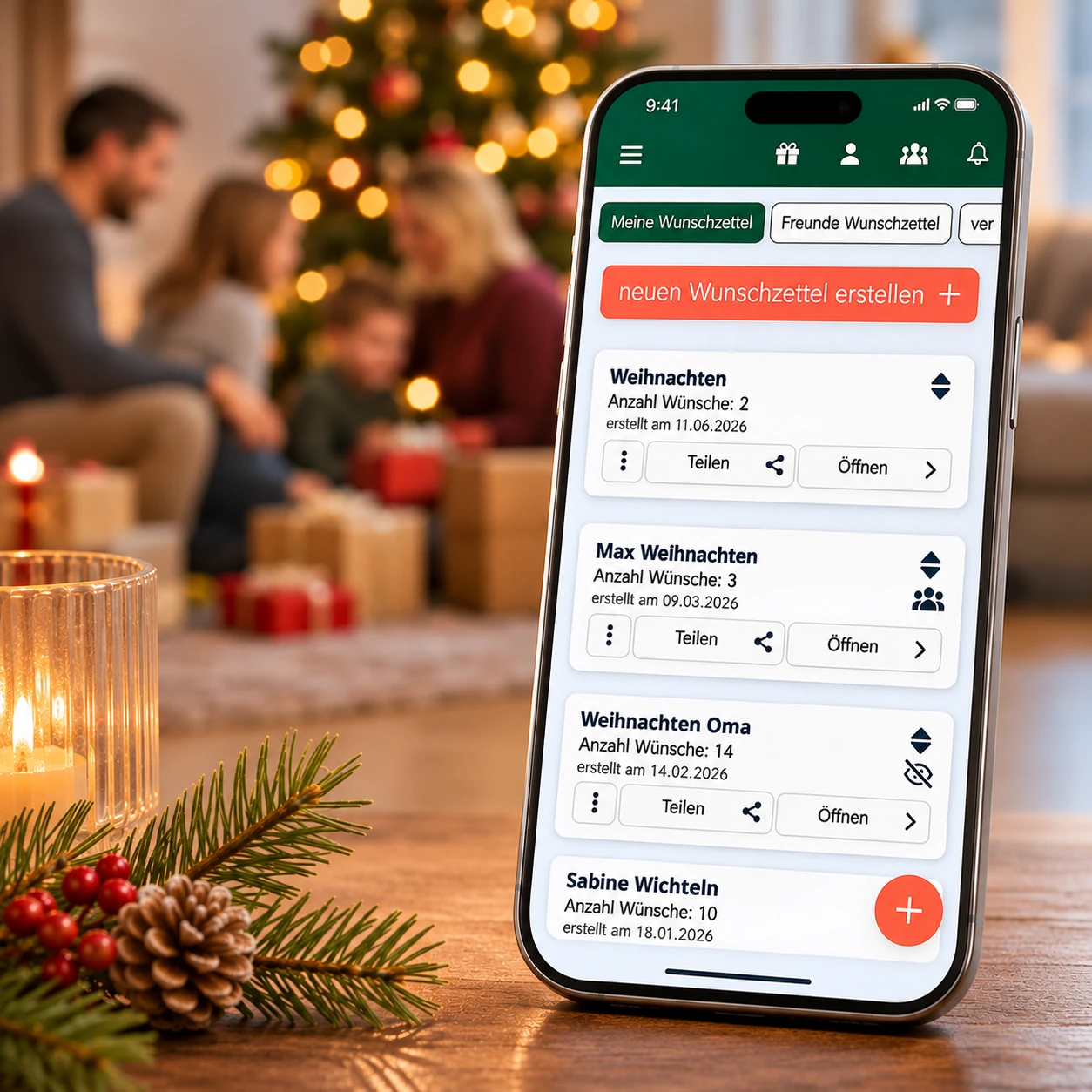
- Liste anlegen: Gib ihr einen Namen wie „Geburtstag Mia“. In unserer App geht das ohne Konto, im Browser mit einer Vorlage oder mit E-Mail-Adresse.
- Variante wählen: Stell im Shop erst Farbe und Größe ein. Viele Shops schreiben die Auswahl in den Link, und wer schenkt, landet dann direkt beim richtigen Artikel.
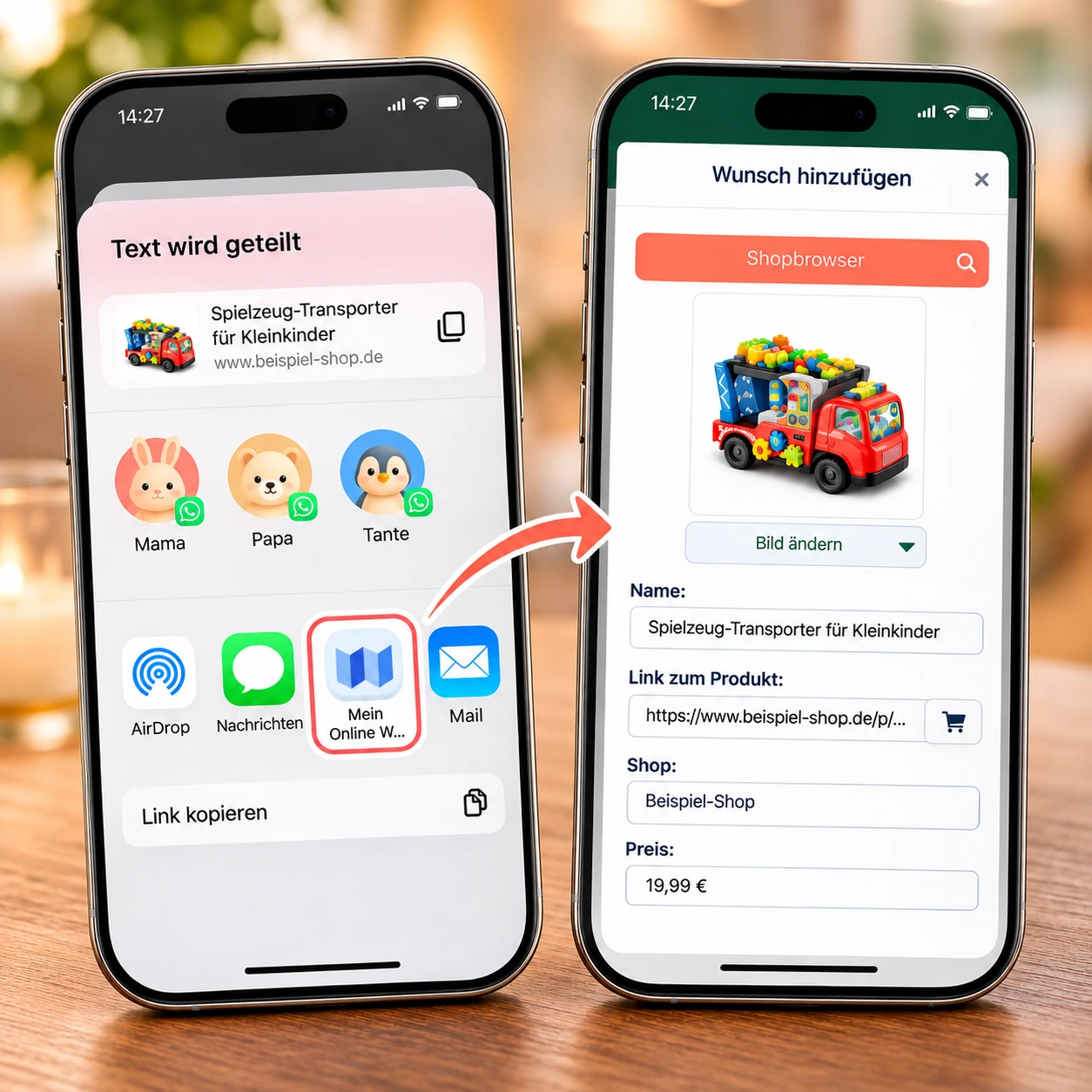
- Link kopieren: Am Computer aus der Adresszeile, am Handy über das Teilen-Symbol. Nimm den Link der Produktseite, nicht den aus Suchergebnissen oder dem Warenkorb.
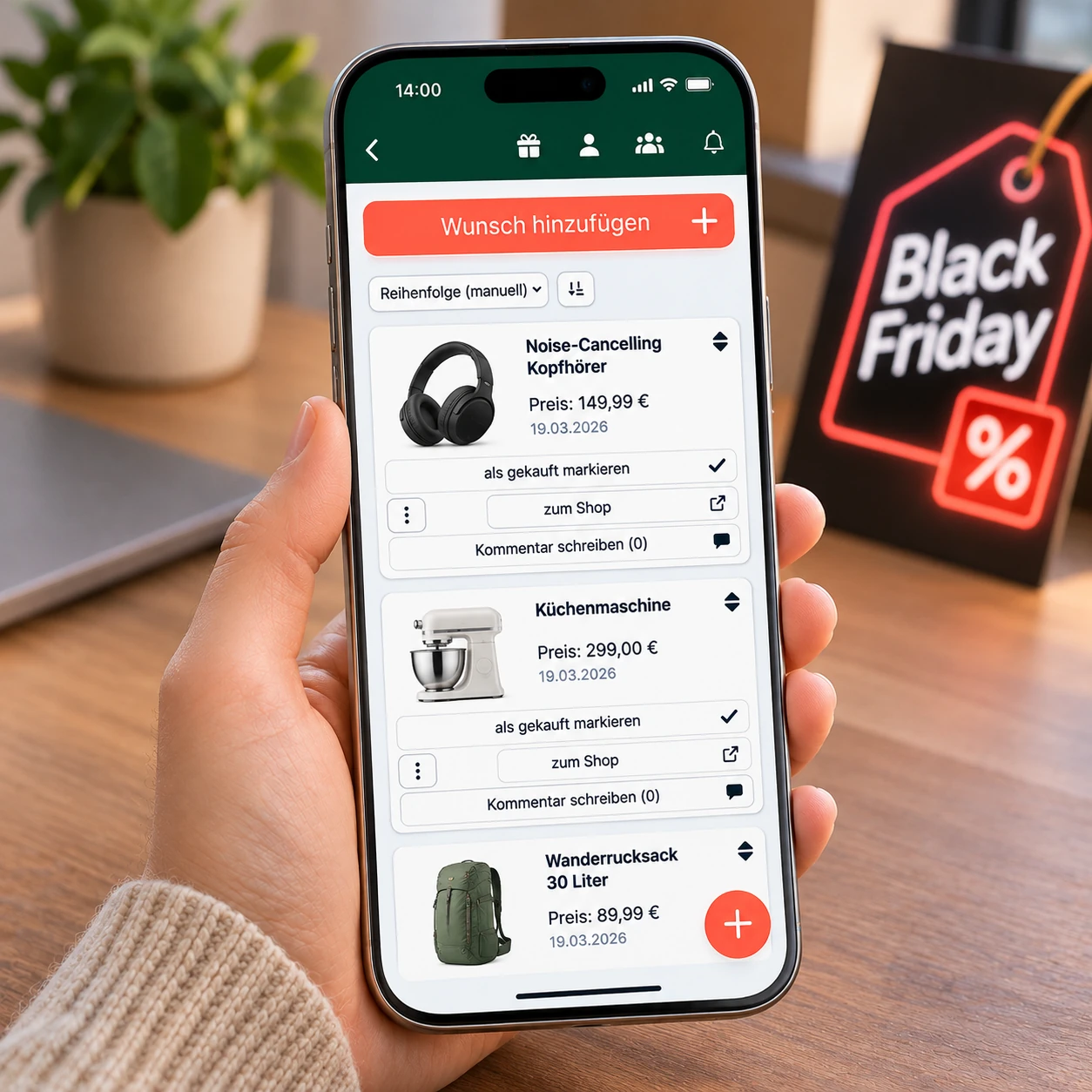
- Einfügen und prüfen: Bei vielen Shops kommen Bild, Name und Preis von selbst. Fehlt etwas, trägst du es von Hand nach.
- Anmerkung schreiben: Größe, Farbe oder „bitte nicht in Rot“ gehören dorthin, weil es dafür keine eigenen Felder gibt.
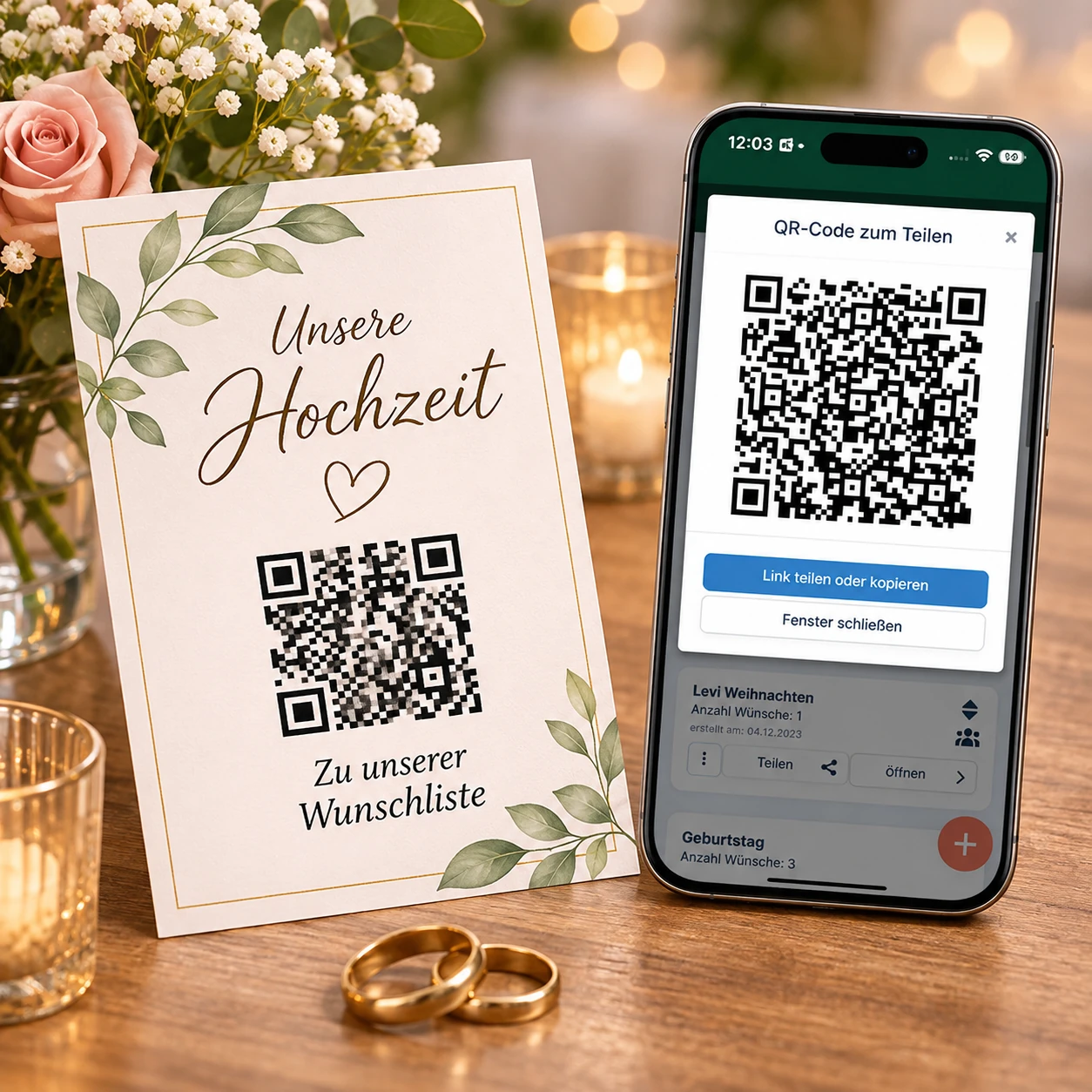
- Link teilen: Schick ihn per WhatsApp oder E-Mail oder zeig den QR-Code. Er öffnet sich in jedem Browser, ohne App und ohne Konto.
Ein Beispiel: Mias Liste zum Geburtstag
So sieht eine Liste aus fünf Quellen aus. Die Anmerkung nimmt der Familie die Rückfragen ab, und der Wunsch ohne Shop steht neben den anderen. Jede Liste hat einen eigenen Link. Leg für Weihnachten also lieber eine neue an, dann entscheidest du je Anlass, wer sie bekommt.
| Wunsch | Woher | Anmerkung |
|---|---|---|
| Fahrradhelm | Link aus dem Online-Shop | Größe 52 bis 56, gern Blau |
| Lego-Set | Link von Amazon | Set-Nummer steht im Namen, falls der Link nicht mehr geht |
| Kinderkopfhörer | Link von MediaMarkt | Mit Lautstärkebegrenzung |
| Band 3 der Buchreihe | Ohne Link, gibt es in jeder Buchhandlung | Band 1 und 2 hat sie schon |
| Schwimmkurs | Ohne Shop | Termine bitte mit Papa abstimmen |
Kann ich bei MediaMarkt eine Wunschliste anlegen und teilen?
Anlegen ja, zum Teilen können wir nichts Sicheres sagen. Laut der FAQ von MediaMarkt klickst du beim Produkt auf das Herz-Symbol neben dem Warenkorb-Button, dafür brauchst du ein Onlinekonto. Die Liste liegt dann unter „Meine Wunschliste“, in der App erreichst du sie über das Herz-Symbol. Sie hat auch einen praktischen Nebeneffekt: Lässt du dich im Markt beraten, können die Mitarbeiter auf die gespeicherten Produkte zugreifen.
Eine Funktion zum Teilen mit anderen nennt die FAQ nicht. In ein Kundenkonto konnten wir nicht schauen, die Funktion kann es also trotzdem geben. Sieh am besten in deiner Liste nach, ob dir dort ein Teilen-Knopf angezeigt wird.
Falls nicht, oder wenn auch Wünsche aus anderen Shops dazukommen sollen, kopierst du den Produktlink bei MediaMarkt und fügst ihn in eine Liste ein, die du teilen kannst. Deine Familie landet beim Klick im Shop und kauft dort wie gewohnt. Deine Liste bei MediaMarkt bleibt davon unberührt.
Was beim Einfügen schiefgehen kann
- Bild oder Preis fehlen: Manche Shops blocken den automatischen Abruf, bei anderen erkennen wir die Angaben nicht sicher. Trag sie von Hand nach, das Bild auch als eigenes Foto.
- Link führt ins Leere: Das passiert bei Aktionsware und bei einzelnen Marktplatz-Angeboten. Öffne den Link einmal auf dem Handy, bevor du die Liste verschickst.
- Falscher Artikel: Bei Mode und Technik sehen Modelle ähnlich aus. Der Name in der Anmerkung hilft, wenn der Link später nicht mehr stimmt.
- Preis passt nicht mehr: Der Preis bleibt auf dem Stand beim Eintragen, einen Preisalarm haben wir nicht. Den aktuellen Preis zeigt der Shop.
- Zwei Stück gewünscht: Eine Menge lässt sich nicht angeben. Trag den Wunsch zweimal ein.
Wünsche ohne Link und Hinweis zu Partnerlinks
Für einen Wunsch reicht ein Name, Link und Preis sind freiwillig. So passen der Schwimmkurs oder der Ausflug in den Zoo mit auf die Liste. Ohne Link weiß die Familie nur, was du schreibst, also sag in der Anmerkung, was zählt, und wo man es bekommt.
Das Geschäftsmodell gehört hier dazu: Auch selbst eingefügte Links laufen über unsere Partnerlinks, wenn wir mit dem Shop zusammenarbeiten. Produkt und Preis bleiben gleich, wir bekommen beim Kauf eine kleine Provision. Bei Shops ohne Partnerschaft verdienen wir nichts. Die Details stehen in den häufigen Fragen.
Häufige Fragen
Aus welchen Shops kann ich Links einfügen?
Aus jedem Online-Shop, dessen Produktlink du kopieren kannst, zum Beispiel Amazon, Otto, Thalia oder MediaMarkt. Bei vielen Shops kommen Bild und Preis automatisch, bei manchen musst du sie selbst eintragen.
Kann ich bei Otto oder Amazon eine Liste mit Artikeln aus anderen Shops anlegen?
Auf den Amazon-Wunschzettel kommen laut Amazon-Hilfe Artikel, die Amazon anbietet. OTTO hat einen eigenen Merkzettel, ob er sich mit anderen teilen lässt, haben wir nicht geprüft. Für Wünsche aus mehreren Shops ist eine eigene Wunschliste der sichere Weg.
Müssen meine Freunde eine App installieren, um die Links zu öffnen?
Nein. Der Link zur Liste öffnet sich in jedem Browser, auch ohne Konto. Von dort geht es mit einem Klick in den Shop, und mit „Als gekauft markieren“ sehen alle anderen, dass der Wunsch vergeben ist.
Geht das auch ohne App am Computer?
Ja, im Browser fügst du Links genauso ein. Ohne Konto startest du dort über eine Vorlage, für eine leere Liste brauchst du eine E-Mail-Adresse. Die App bietet zusätzlich den Shop-Browser und die Amazon-Suche.
Quellen
- MediaMarkt FAQ: Wie erstelle ich eine Wunschliste? (geprüft am 31. Oktober 2026)
- Amazon: Einen Wunschzettel erstellen (geprüft am 31. Oktober 2026)
- OTTO: Merkzettel (geprüft am 31. Oktober 2026)